Kello on 16.45 ja olet viimeistelemässä asiakasesitystä huomisaamuksi. Kirkastat viimeiset sanamuodot ja katsot esityksen rakenteen vielä kertaalleen läpi. Huomaat, että esityspohjaan valmiiksi upotetut kuvat toistuvat dialta toiselle, saaden kokonaisuuden näyttämään tylsältä ja viimeistelemättömältä. Tarvitset kipeästi uusia kuvia.
Selaimeen tallentamasi linkki intran materiaalipankkiin ei tietenkään toimi. Avaat Teamsin, jossa muistat jonkun juuri jakaneen uusia kuvia. Vaan millä kanavalla? Lopulta löydät OneDrivestä jaetun kansion “Kuvat_FINAL_v3_uusin”, josta bongaat jotain käyttökelpoista. Kello on 17.45.
Eikö tähän voisi olla jokin helpompi tapa?
No, nyt on! PowerPoint nimittäin mahdollistaa brändikuvien selaamisen ja lisäämisen suoraan ohjelman sisällä, Organization Assets Library (OAL) -kirjastoa hyödyntävän Brändikuvat-toiminnon kautta. Tämä ominaisuus toimii täysin ilman kolmannen osapuolen lisäosia tai jaettujen kansioiden epätoivoista pläräämistä.
Tästä artikkelista löydät ohjeet PowerPointin Brändikuvat-toiminnon käyttöönottoon, hyödyntämiseen ja pahimpien sudenkuoppien välttämiseen.
Brändikuvat suoraan PowerPoint-ohjelmassa
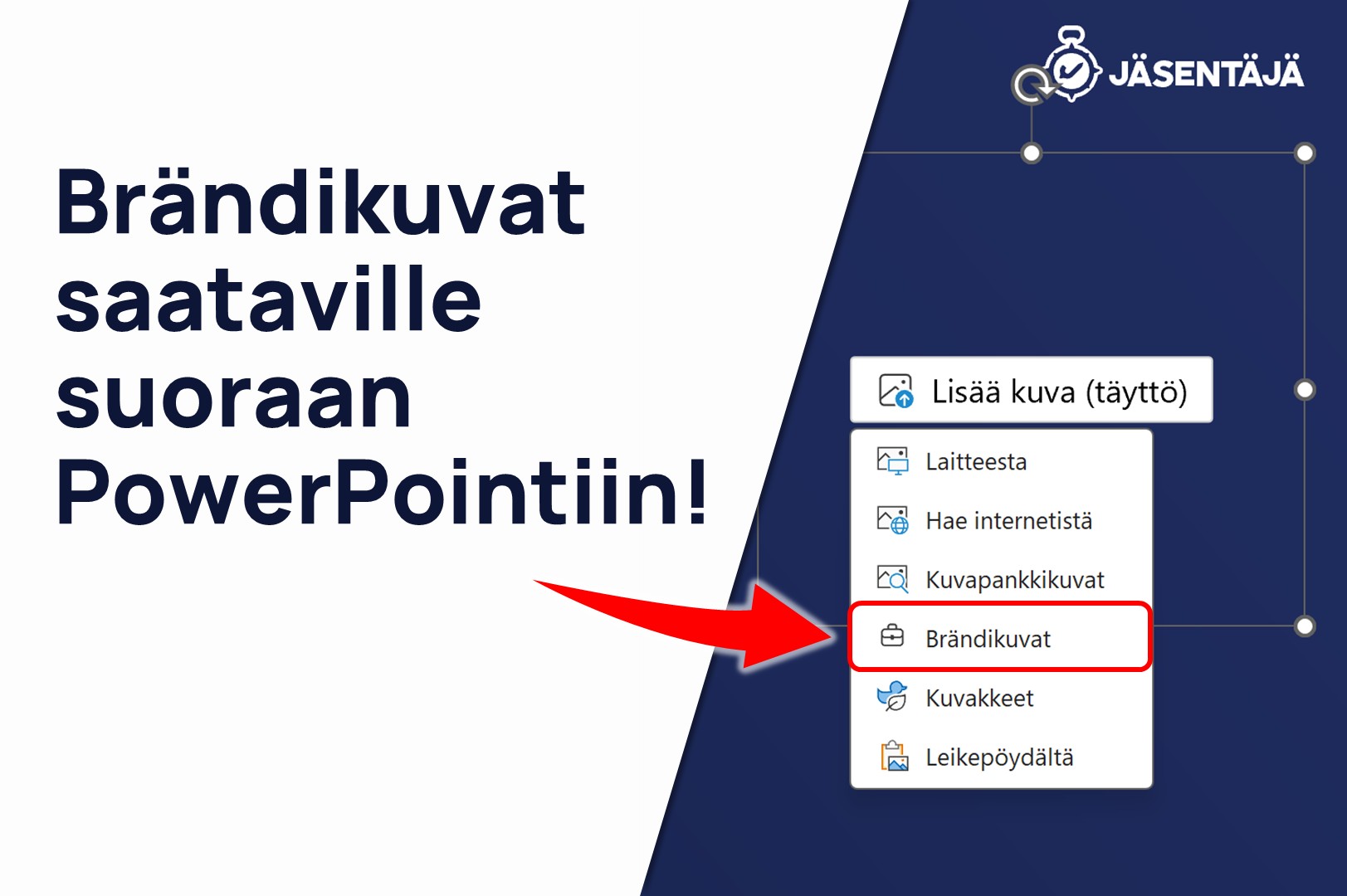
PowerPointin peruskäyttäjän näkökulmasta toiminto on ihastuttavan yksinkertainen. Klikatessasi kuvapaikan tai toimintovalikon Lisää kuva / Insert Picture -painiketta, esille tulevassa valikossa on vaihtoehto Brändikuvat / Brand Images. Sitä klikkaamalla aukeaa näkyviin organisaatio oma kuratoitu brändikuvapankki, josta voidaan suoraan klikata kuva lisättäväksi dialle.
Tätä samaa kuvapankkia hyödyntää myös Microsoft Copilot, jolloin myös AI:n luomat diat pysyvät kuvamaailmaltaan brändinmukaisina.
SharePoint Organization Assets Library (OAL) -kirjaston käyttöönotto
PowerPointin Brändikuvat-toiminnon taustalla on SharePointin Organization Assets Library (OAL) -ominaisuus. Kyseessä on SharePointiin määriteltävä kirjasto, jonka sisältö tulee automaattisesti tarjolle PowerPointin käyttöliittymään koko organisaation laajuisesti.
OAL-kirjaston käyttöönotto vaatii SharePoint-ylläpitäjän oikeudet ja muutaman PowerShell-komennon. Näiden avulla jokin olemassa oleva kirjasto määritellään brändikuvien lähdekirjastoksi. Huomaa, että kirjaston käyttöoikeuksien pitää kattaa kaikki organisaation käyttäjät. Tarkemmat (englanninkieliset) ohjeet kansion määrittelemiseksi löytyvät tästä tukiartikkelista.
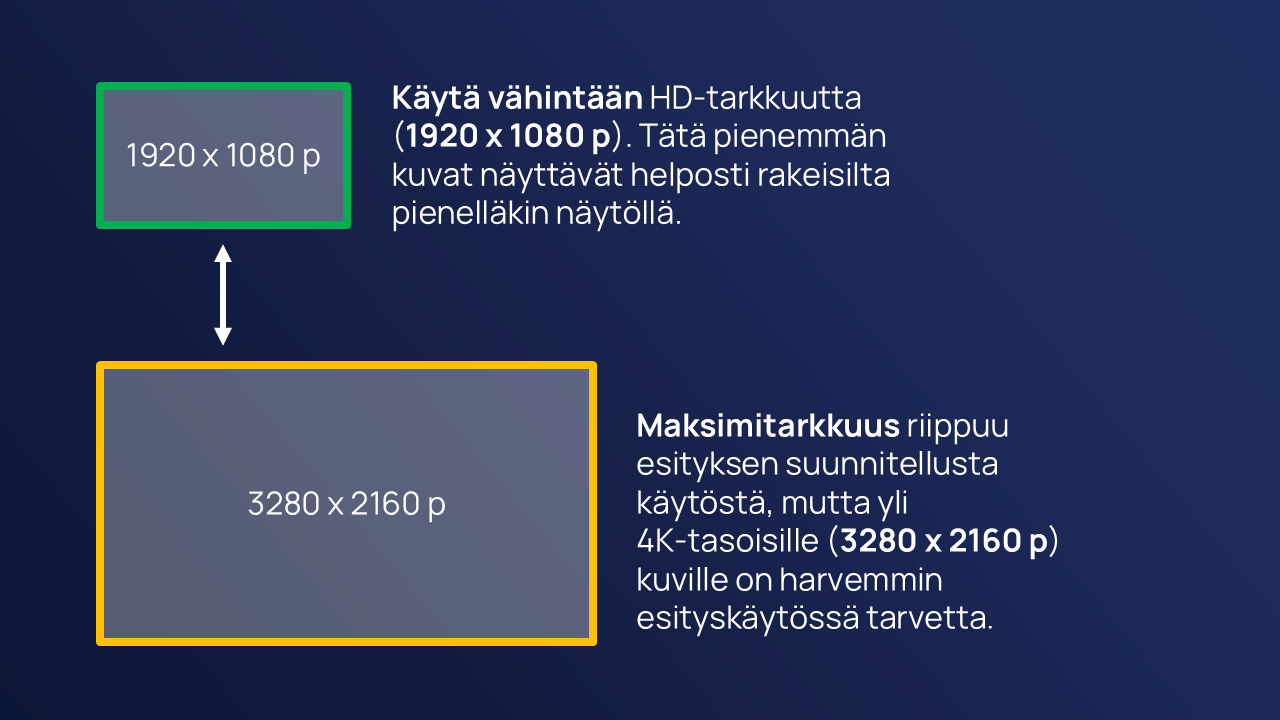
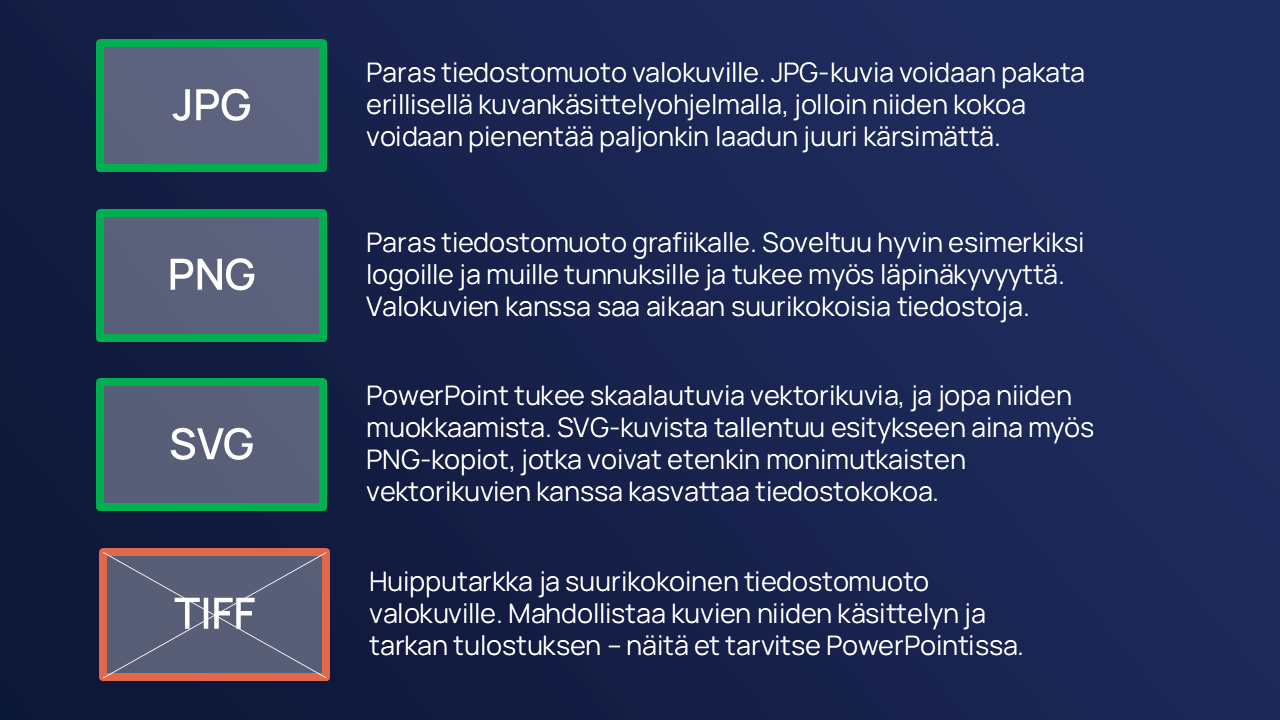
Kannattaa muistaa, että OAL:n perustaminen on vasta ensimmäinen askel. Kuvien jakelun ohella on syytä huolehtia, että kuvat ovat myös helposti löydettävissä ja esityskäyttöön sopivia.
Kuvien löydettävyys OAL-kirjastosta
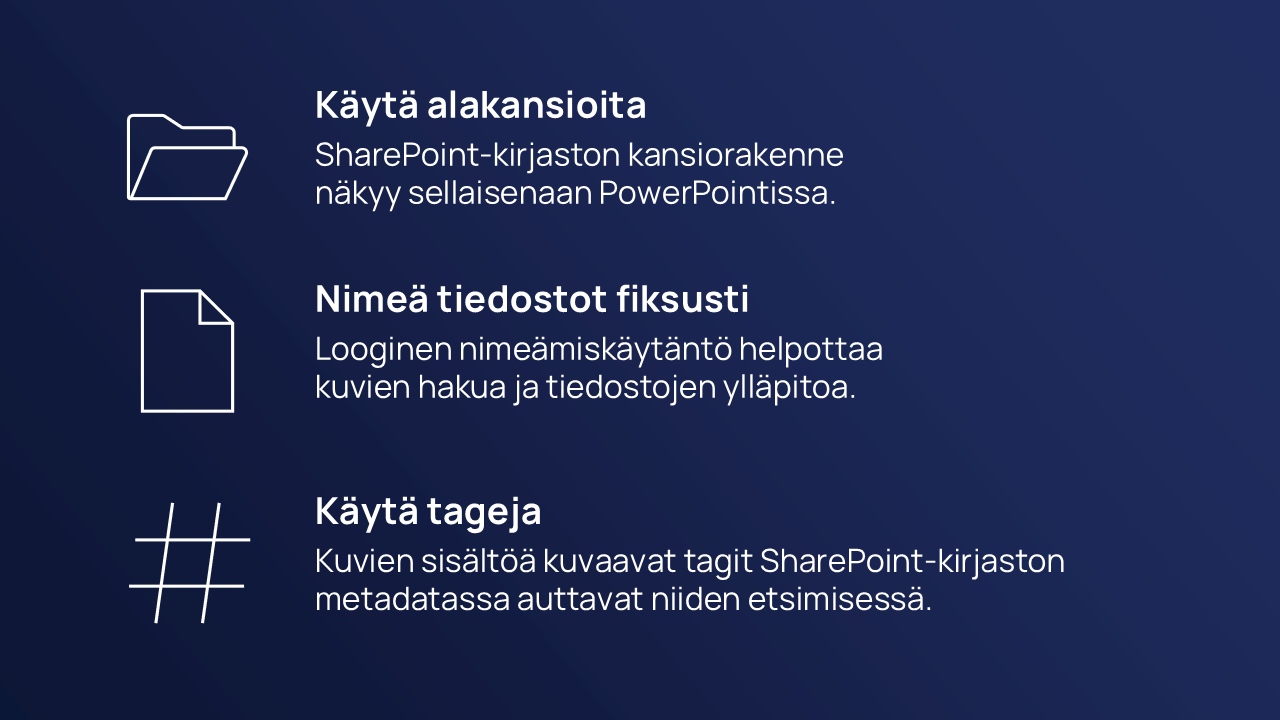
Ennen kuin lataat yhtäkään kuvaa OAL-kirjastoon, kannattaa kirjaston kansiorakenne miettiä huolella. Käyttäjä kun näkee kansiot sellaisenaan PowerPointin kuvavalikossa.
Hyvä lähtökohta on jakaa kuvat muutamaan selkeään kategoriaan – esimerkiksi "Logot", "Henkilökuvat", "Tuotekuvat" ja "Taustakuvat". Syvää kansiopuurakennetta kannattaa välttää, sillä jokainen lisätaso tarkoittaa yhtä lisäklikkausta ennen sopivan kuvan löytymistä.
Kansiorakenteen lisäksi kuvien löydettävyyttä voi parantaa oikeilla metatiedoilla. PowerPointin brändikuvakirjaston hakutoiminto hyödyntää OAL-kirjastoon tallennettuja kuvien metatietoja: tiedostonimeä, kuvatageja, kuvausta ja sijaintia. Käytännössä siis esimerkiksi kuva nimeltään "toimisto-helsinki-kesä-2025.jpg" löytyy hakutoiminnolla paremmin kuin "IMG_4382.jpg".
Kaikkea tietoa ei kuitenkaan tarvitse mahduttaa tiedostonimeen, vaan käytettävissäsi ovat myös metatiedot. Huomaa, että nämä tiedot auttavat ihmiskäyttäjien lisäksi myös Copilot-tekoälyä valitsemaan kuhunkin sisältöön sopivan kuvan. Jos organisaatiossasi on paljon kuvia, kannattaa sopia yhteinen tagisanasto – esimerkiksi bränditermit, kampanjat ja käyttötarkoitukset – jotta hakutulokset pysyvät johdonmukaisina.
Lisää tietoa metatietojen täydentämisestä löydät tästä Microsoftin artikkelista.