PowerPoint

PowerPoint-pikatyökalurivi – tee PowerPointin käytöstä tehokkaampaa

3.10.2022

PowerPointin tärkeät toiminnot aina hukassa? Ota PowerPoint-pikatyökalurivi haltuun ja tee PowerPointin käytöstä ketterämpää. Lue käytännönläheiset ohjeet ja yllätyt siitä, miten paljon tehokkaampaa diaesitysten tekeminen voi olla.

Yksi kenties tyypillisimpiä murheita Microsoft 365 -työkalujen, siis myös PowerPointin, käyttöön liittyen on niiden näennäinen monimutkaisuus. Työkalut ovat täynnä erilaisia toimintoja, jotka löytääkseen pitää kahlata läpi valikoita, välilehtiä, painikkeita ja tehtäväruutuja.

Ja auta armias, jos olet entuudestaan tottunut käyttämään vaikkapa Adoben työkaluja. Microsoftin maailmassa käyttöliittymät on nimittäin suunniteltu aivan omalla logiikallaan.

Jos PowerPointin käyttö on sinulle yhtään tuttua, olet varmasti huomannut, miten tietyt tärkeät ja usein tarvitut toiminnot on haudattu ärsyttävän monen klikkauksen taakse. Esimerkiksi komennot elementtien tasaamiseen ja jakamiseen vaativat tilanteesta riippuen valikon avaamisen ja vielä alavalikkoon etsiytymisen, tai välilehden vaihtamisen ja vielä toisen klikin valikon avaamiseksi.

Voi kuulostaa helpolta, mutta jokainen ylimääräinen klikkaus tekee usein toistuvista työvaiheista tarpeettoman työläitä.

Onneksi on olemassa keino nostaa halutut toiminnot helpommin saataville! Ja tämä keino vieläpä perustuu PowerPointin vakiotoimintoihin, eikä vaadi erillisten lisäosien asentamista. Eli se on käytettävissä jopa työpaikan IT-osaston rautaisessa otteessa olevilla laitteilla. Tämä keino on nimeltään pikatyökalurivi.

PowerPoint-pikatyökalurivi – Microsoft Officen salattu tehokäyttöominaisuus

Itselleni pikatyökalurivi oli pitkään täysin alihyödynnetty toiminto – kasa sekalaisia painikkeita oudossa paikassa valintanauhan yläpuolella. Etenkin kun kaikille rivillä oletuksena näkyville toiminnoille löytyy yksinkertainen näppäinkomento, ei niitä juuri tullut hiirellä klikkailtua.

PowerPoint-pikatyökalurivin Tallenna, Kumoa-toiminto, Tee uudelleen -komento ja Aloita diaesitys -toiminto.

Työkalurivin oletustoimintojen näppäinkomennot:
Tallenna: Ctrl + S | Kumoa: Ctrl + Z | Tee uudelleen: Ctrl + Y | Aloita diaesitys: F5

Kaikki tämä kuitenkin muuttui, kun opin, että pikatyökalurivin voi siirtää paljon loogisempaan paikkaan! Sen voi nimittäin sijoittaa työkalupalkin alapuolelle. Tällöin rivillä olevat painikkeet ovat jopa lyhyemmän hiirisiirtymän päässä kuin ”oikeilla” paikoillaan varsinaisessa työkalupalkissa.

Toki tämä itsessään ei vielä ole kovin mullistavaa, jos palkilla on käytettävissä samat vanhat perustoiminnot. Homman nerokkuus piileekin siinä, että myös palkilla näkyvät toiminnot ja painikkeet ovat täysin käyttäjän muokattavissa.

Vinkki: Kumoa-toiminto ja Tee uudelleen -komento ovat hyviä esimerkkejä toiminnoista, jotka kannattaa pitää helposti saatavilla, vaikka niiden pikanäppäimet olisivatkin tuttuja.

PowerPointin pikatyökalurivi sijoitettuna valintanauhan alapuolelle.

PowerPointin työkalurivi sijoitettuna työkalupalkin alapuolelle, täytettynä itse valituilla komennoilla.

PowerPointin pikatyökalurivin sijainnin muuttaminen

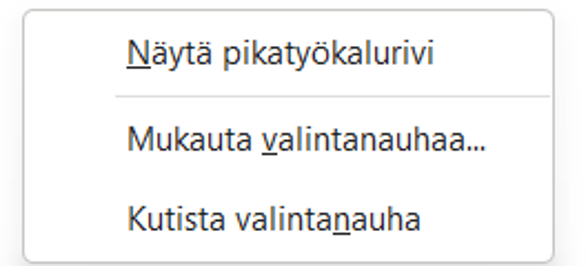
Ennen palkin sisällön mukauttamista aloitetaan sen siirtämisestä. Jos pikatyökalurivi ei ole näkyvissä, tuo työkalurivi näkyviin valitsemalla valintanauhan näyttöasetuksista Näytä pikatyökalurivi. Microsoftin nykyisessä käyttöliittymässä työkalurivi voi olla valintanauhan ylä- tai alapuolella.
‍

Ennen pikatyökalurivin mukauttamista aseta työkalurivi näkyviin klikkaamalla ’Näytä pikatyökalurivi’.

‍

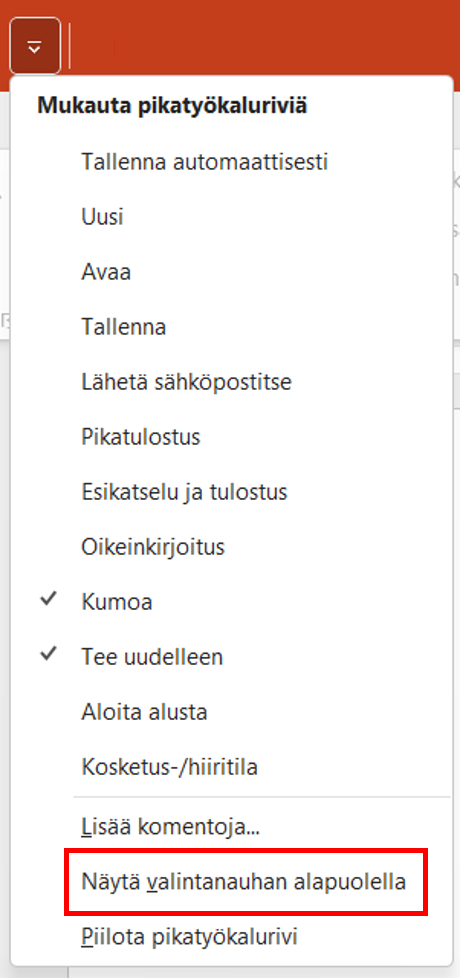
Seuraavaksi klikkaa pikatyökalurivin oikeassa laidassa olevaa väkästä. Valitse esille tulevasta valikosta kohta Näytä valintanauhan alapuolella.
‍

Ta-daa! Pikatyökalurivi sijaitsee nyt paljon loogisemmassa paikassa, heti työskentelyalueen laidalla.

Autan ratkaisemaan esityshaasteesi - olivatpa ne mitä tahansa

PowerPoint-pikatyökalurivin toimintojen mukauttaminen

Nyt kun pikatyökalurivi on oikealla paikallaan, on aika valita sinne haluamasi komennot. Pääset muokkaamaan oman pikatyökalurivisi sisältöä klikkaamalla jälleen rivin päädystä löytyvää väkästä. Valitse esille tulevasta valikosta tällä kertaa kohta Lisää komentoja…

Eteesi aukeaa valikko, josta löydät halutessasi joka ainoan PowerPointin sisältämän yksittäisen komennon. Oletuksena sinulle näytetään lista ”Suositut komennot”, mutta voit vaihtaa tätä näkymää alasvetovalikosta.

Saat lisättyä haluamasi komennot pikatyökaluriville yksinkertaisesti valitsemalla haluamasi komennon, ja klikkaamalla alueiden välillä näkyvää Lisää >>-painiketta. Vastaavasti voit poistaa komentoja pikatyökaluriviltä << Poista-painikkeen kautta. Valikon oikeassa laidassa olevien nuolien avulla voit lisäksi järjestellä pikatyökalurivin painikkeet juuri haluamaasi järjestykseen.

‍

Esimerkki mukautetusta pikatyökalurivistä

Mitä toimintoja pikatyökaluriville sitten kannattaa valita? Kaikkien mahdollisuuksien läpikäynti lähes loputtomasta komentojen merestä olisi melkoinen urakka!

Tässä alkuun pääsyä helpottamaan kuvaus omasta pikatyökalurivistäni, sekä perusteet, miksi siihen on valittu kyseiset toiminnot:

Esimerkki mukautetusta pikatyökalurivistä, johon on valittu Kumoa toiminto, Tee uudelleen -komento ja muita hyödyllisiä työkaluja.

Kumoa / tee uudelleen -komennot tuskin kaipaavat enempää esittelyitä. Näille tosiaan löytyy myös monille tutut näppäinkomennot, Ctrl + Z ja Ctrl + Y

Tasaa & jaa-toiminnot – näitä voisi sanoa jopa PowerPointin tärkeimmiksi komennoiksi! Nämä kannattaa ehdottomasti tuoda peruskäyttöliittymää paremmin saataville.

Siirrä eteenpäin /Siirrä taaksepäin – myös näiden sijoittelu helposti saataville nopeuttaa montaa asiaa. Itse olen valinnut komennoista versiot ”väkäsillä”, joiden takaa löytyvät vielä Tuo eteen- ja Vie taakse -komennot.

Täyttö, viiva & teksti – vaikka nämä komennot ovatkin helposti saatavilla heti työkalupalkin Aloitus-välilehdellä, olen itse huomannut, että niiden sijoittelu vierekkäin pikatyökaluriville on nopeuttanut montaa työnkulkua.

Muotoile muotoa – tämä painike avaa PowerPointin oikeaan laitaan tehtäväruudun, josta löytyvät kaikki muodon tai kuvan muotoiluun liittyvät asetukset – eli kaikki se mitä et voi säätää täytön, viivan ja tekstin asetuksista. Täältä voit esimerkiksi lukita muodon kuvasuhteen tai säätää sen tekstiruudun asetuksia.

PowerPointin käyttö sujuvammaksi – kokeile itse

Yksittäisten komentojen siirtely käyttöliittymässä saattaa tuntua turhanpäiväiseltä hifistelyltä. Kehotan kuitenkin kokeilemaan pikatyökalurivin mukauttamista. Voit hämmästyä, miten paljon helpommin PowerPointin käyttö onnistuu ja miten kankealta vanhat työnkulut alkavat pian tuntua!

Jos innostut tästä ominaisuudesta, kannattaa pitää mielessä, että samanlainen pikatyökalurivi mukauttamismahdollisuuksineen löytyy myös muista Microsoft 365 -ohjelmista. Eli ei muuta kuin mukauttamaan!

---

Jos ohjeista huolimatta kaipaat ammattilaisen apua kalvojesi suunnitteluun tai esityksesi toteuttamiseen, tutustu Jäsentäjän PowerPoint-suunnittelupalveluun.

Mikäli taas haluat oppia enemmän PowerPointin ominaisuuksista, vilkaise tarjolla olevat PowerPoint-koulutukset.

Lisää vinkkejä saat seuraamalla Jäsentäjää LinkedInissä ja YouTubessa.

Autan ratkaisemaan esityshaasteesi - olivatpa ne mitä tahansa

Muut blogitekstit

Lue lisää Jäsentäjän kirjoituksia

Klikkaamalla "Hyväksy" sallit evästeiden asentamisen laitteellesi. Käytämme evästeitä sivuston toiminnan varmistamiseksi, analytiikkaan ja markkinointiin. Lue lisää tietosuojaselosteestamme.