Yksi tyypillisimpiä ongelmia PowerPoint-esityksissä ovat liian täydet ja tukkoon ahdetut kalvot. Ne näyttävät sekavilta, ohjaavat huomiota samaan aikaan useisiin eri suuntiin ja antavat muutenkin epäsiistin yleisvaikutelman.
Tässä ilmiössä ei kuitenkaan ole läheskään aina kyse varsinaisesti sisällön määrästä. Sen sijaan ongelma piilee siinä, miten sisältö on kalvolle aseteltu. Nimittäin, mitä enemmän kalvolla on sisältöä, sitä helpommin sen asettelussa tapahtuu virheitä. Ja yksi yleisin virhe liittyy elementtien (kuvat, muodot, tekstit) tasauksiin. Muista siis PowerPointin tasaus!
Väitän, että kiinnittämällä huomiota tasauksiin voitaisiin pelastaa merkittävä osa huonoista kalvoista ja esityksistä. Siksi seuraavaksi tutustutaan PowerPointin tärkeimpään toimintoon – tasaukseen, tasaukseen ja vielä kerran tasaukseen.
PowerPointin tasaaminen – mistä siinä on kyse?
PowerPointin tasaaminen tarkoittaa sitä, että elementit ovat linjassa keskenään niin pysty- kuin vaakasuunnissa, ja niiden keskinäiset välit ovat sopusuhdassa. Oheisessa esimerkissä toisen kuvan kirjaimet, viivat ja tekstit on tasattu keskenään. Toisessa kuvassa niiden sijoittelu on tehty enemmän ”käsivaralla”.

Smart Guides -apuviivat
PowerPointin nykyversiot tarjoavat automaattisesti niin kutsuttuja Smart Guides -apuviivoja aina, kun kalvo sisältää useampia elementtejä ja liikutat niistä yhtä.

Nämä punaiset katkoviivat kertovat liikuttamasi elementin tasauksista suhteessa muihin elementteihin ja auttavat sinua huolehtimaan sen harmonisesta sijoittelusta.
Apuviivat ja ruudukko
Moni PowerPoint-ohje kuuluttaa apuviivojen ja ruudukkojen perään. Saat ne päälle työkalupalkin Näytä-välilehdeltä:

Ruudukko on nimensä mukaisesti kalvon päälle piirtyvä ruudukko, jonka avulla voit helposti tarkistaa, että elementit asettuvat samoille pysty- ja poikkiviivoille. Näytä-osan lisäasetuksista voit määrittää ruudukon koon ja laittaa päälle valinnan Kohdista ruudukkoon. Näin kalvolla olevat elementit ikään kuin napsahtavat kiinni määriteltyihin ruutuihin.
Apuviivat taas ovat yksittäisiä pysty- ja vaakasuuntaisia viivoja, joiden määrää ja sijaintia voit itse säätää. Niitä käytetään usein muun muassa PowerPoint-esityspohjissa merkitsemään marginaaleja, keskilinjoja ja muita taittoa ohjaavia linjoja. PowerPoint ohjaa elementit automaattisesti ”napsahtamaan” kiinni näihin viivoihin, kun ne ovat näkyvissä.
Ruudukon ja apuviivojen keskeinen rajoite on se, että PowerPoint ei tarjoa suoria toimintoja elementtien tasaamiseksi niiden mukaan. Sen sijaan elementit pitää liikutella käsin haluttuihin kohtiin. Vaikka käytössä olisi ruutuihin tai viivoihin ”napsauttaminen”, käsin tekeminen on virheille altista puuhaa.
Tasaa-valikon toiminnallisuudet
Tehokkaimmat toiminnot elementtien tasaamiseen löytyvät Tasaa-valikosta. Tämä valikko löytyy sekä Aloitus-välilehdeltä Järjestä-painikkeen alta, että Muodon muotoilu-välilehdeltä omalla nimellään.
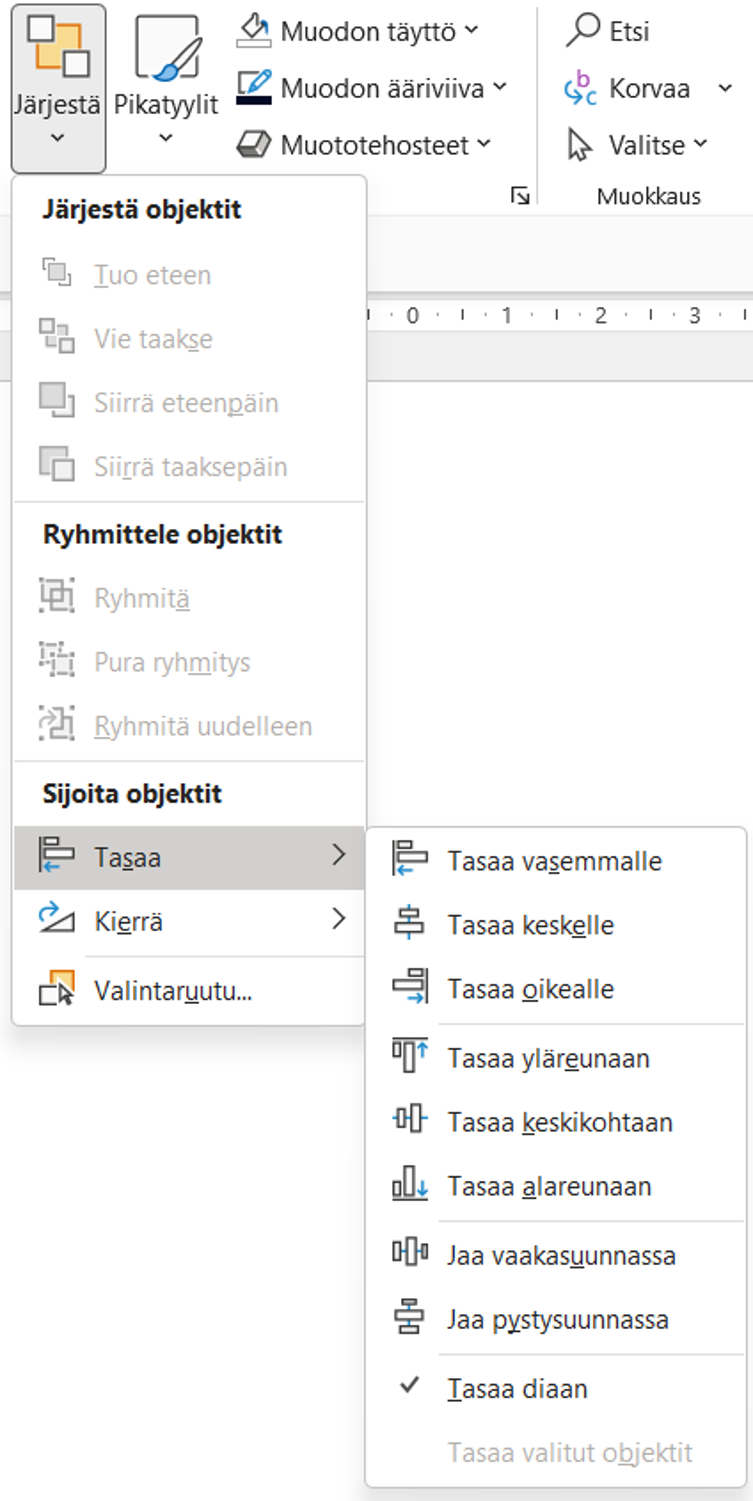
Tästä valikosta löydät koko joukon toimintoja, joiden avulla voit tasata yhden, kaksi tai useampia elementtejä suhteessa toisiinsa tai diaan.
Tasaa-toimintojen nimet ovat melko itsensä selittäviä. Voit myös aina kokeilla eri toimintoja. Muista, että vaikka jokin menisikin pieleen, Kumoa-toiminto (Ctrl+Z) on aina käytettävissä.
Tasaa-toimintojen lisäksi valikosta löytyvät myös Jaa vaakasuunnassa ja Jaa pystysuunnassa -toiminnot. Niiden avulla voit jakaa joukon elementtejä tasavälein.
Näiden toimintojen ehdoton vahvuus on siinä, että tasaukset tehdään pikselintarkasti. Hiiren epätarkkuudet ja tärähtelyt tai käden väsyminen eivät vaikuta kalvojesi ulkoasuun, vaan elementit sijaitsevat tismalleen oikeilla paikoilla. Kun opit käyttämään näitä toimintoja, huomaat että elementtien tasaaminen niiden avulla on merkittävästi nopeampaa kuin niiden liikuttelu hiirellä yksitellen.
Jos minun pitäisi nimetä yksi toiminto, jonka avulla PowerPoint-esityksistä saa ammattimaisen näköisiä, se olisi ehdottomasti Tasaa-valikko. Sen suurin heikkous on sen hieman vaivalloinen sijoittelu PowerPointin käyttöliittymässä. Tämä on kuitenkin helposti korjattavissa mukautetun pikatyökalurivin avulla.
Bonusvinkki: liikuta elementtejä Shift-näppäin painettuna
Oletko juuri saanut elementit tasattua keskenään, kun huomaat tarpeen liikuttaa jotain?
Pitämällä Shift-näppäintä pohjassa samalla kun liikutat elementtiä hiirellä, se liikkuu ainoastaan pysty- tai vaakasuunnassa. Kokeile käytännössä, ja tulet hämmästymään, miten hyödyllinen mutta yksinkertainen tämä toiminto on!
-----
PowerPointin tasaus on oivallinen keino tehdä esityksistä ammattimaisemman näköisiä. Jos ohjeista huolimatta kaipaat ammattilaisen apua kalvojesi suunnitteluun tai toteutukseen, apu löytyy Jäsentäjän esityspalveluista.
Mikäli haluat oppia enemmän esitellyistä tekniikoista tai oppia suunnittelemaan parempia esityksiä, katso tarjolla olevat PowerPoint-koulutukset.
Lisää vinkkejä saat seuraamalla Jäsentäjää LinkedInissä ja YouTubessa.